在数字化时代,电脑已成为我们工作、学习和娱乐的核心工具。无论是硬件故障还是软件冲突,电脑问题总是不期而至,影响效率与体验。理解计算机软硬件的基本原理,并掌握常见问题的排查与解决方法,是每位用户都应具备的实用技能。
一、 常见硬件问题及应对策略
硬件是电脑的物理基础,其故障往往表现直接,但可能后果严重。
- 启动故障:按下电源键无反应,通常与电源供应有关。首先检查电源线是否松动、插座是否有电,尝试更换电源线或插座。若问题依旧,可能是电源单元(PSU)损坏或主板故障,需专业检测。
- 显示异常:屏幕黑屏、花屏或闪烁。首先检查显示器连接线(如HDMI、DP线)是否插紧,尝试更换线缆或连接其他显示器以排除显示器本身故障。若集成显卡正常而独立显卡异常,可能是显卡驱动问题或硬件损坏,可尝试重装驱动或清洁显卡金手指。
- 运行缓慢与过热:电脑卡顿,风扇噪音大。这多与散热不良或硬件老化相关。清理机箱内灰尘,确保散热风道畅通;检查CPU和显卡散热器是否牢固,必要时更换硅脂。若硬盘频繁读写且速度慢,考虑升级为固态硬盘(SSD)以显著提升系统响应速度。
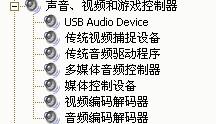
- 外设失灵:键盘、鼠标、打印机等无法使用。先尝试更换USB端口,重启设备;进入设备管理器检查驱动状态,更新或重新安装驱动。对于有线设备,检查线缆是否损坏。
二、 常见软件问题及解决方案
软件问题更为频繁,多由系统设置、程序冲突或恶意软件引起。
- 系统崩溃与蓝屏:Windows系统的蓝屏错误(BSOD)常显示错误代码。记录代码并搜索具体原因,常见因素包括驱动不兼容、内存故障或系统文件损坏。可尝试进入安全模式,卸载最近安装的软件或驱动,或使用系统还原功能恢复至之前稳定状态。
- 程序无响应与崩溃:某个软件频繁卡死或关闭。首先更新该程序至最新版本;以管理员身份运行程序;检查是否与其他软件冲突。对于资源占用大的程序,确保电脑内存和CPU资源充足。
- 网络连接问题:无法上网或速度极慢。执行网络疑难解答(Windows系统内置工具);重启路由器和调制解调器;更新网卡驱动;检查防火墙或安全软件设置是否误拦截。对于Wi-Fi问题,尝试靠近路由器或更换无线信道。
- 病毒与恶意软件:电脑弹出大量广告、运行异常缓慢。立即运行 reputable anti-malware software (如Windows Defender、Malwarebytes)进行全面扫描并清除威胁。定期更新操作系统和软件补丁,避免访问可疑网站和下载未经验证的文件,是重要的预防措施。
三、 系统性的故障排查方法
面对复杂问题,遵循逻辑步骤可事半功倍:
- 现象观察:准确记录问题表现、出现时间和频率。
- 简化环境:断开非必要外设,在干净启动状态下(禁用所有非Microsoft启动项和服务)测试,以排除软件冲突。
- 利用工具:使用系统自带的“事件查看器”、性能监视器或第三方诊断工具(如MemTest86检测内存,CrystalDiskInfo检测硬盘健康)获取详细信息。
- 搜索与社区:将具体的错误信息或代码输入搜索引擎,通常能在技术论坛或官方支持页面找到解决方案。
- 备份与重装:在尝试重大更改前,务必备份重要数据。如果问题顽固且影响核心使用,考虑重置或重新安装操作系统作为最终手段。
四、 维护与预防:防患于未然
良好的使用习惯能极大减少问题发生:
- 定期维护:清理磁盘空间、整理碎片(针对机械硬盘)、更新驱动和系统。
- 硬件维护:保持电脑清洁,避免在高温、潮湿或灰尘多的环境中使用,确保供电稳定。
- 软件安全:仅从官方或可信来源安装软件,使用强密码并定期更换,开启防火墙和实时防护。
- 数据备份:遵循“3-2-1”备份原则,即至少三份数据副本,两种不同介质,一份异地存储。
处理电脑软硬件问题需要耐心与条理。多数常见问题可通过用户自行排查解决,但对于复杂的物理损坏或深层系统问题,寻求专业技术支持是明智的选择。通过不断学习和积累经验,你将能更加从容地驾驭你的数字伙伴,确保其稳定高效地运行。